
Claude 5 怎麼用?工程師與 IT 人員的實務操作入門指南

很多工程師、IT 人員或 MIS 第一次使用 Claude 時,最常遇到的問題不是 AI 不夠強,而是 不知道該怎麼問,才能得到有用的結果。Claude 是由 Anthropic 開發的 AI 助理,適合用來協助整理問題、分析資訊、撰寫內容與處理工作流程。
如果只是直接問:
電腦很慢怎麼辦?
或是:
這個錯誤怎麼修?
Claude 通常會給出一堆很通用的回答,例如檢查硬碟空間、重開機、更新系統、檢查網路等等。這些方向不一定錯,但對工程師來說,通常不夠精準,也不一定能直接用在工作現場。
對工程師來說,Claude 5 比較適合的用法,不是把它當成「一次給答案的工具」,而是當成一個可以協助整理問題、分析原因、排列排查順序、協助追問與整理紀錄的工作助理。
這篇文章會用實務角度說明:工程師與 IT 人員第一次使用 Claude 5 時,可以怎麼一步一步操作,讓 Claude 的回答更接近實際工作需求。
第一步:先整理問題背景,不要只貼錯誤訊息
第二步:請 Claude 先列出可能原因
第三步:請 Claude 排出檢查順序
第四步:遇到不確定的地方,要繼續追問
第五步:請 Claude 整理成工作紀錄或客戶回覆
使用 Claude 5 的基本流程
工程師使用 Claude 5 時,不建議只問一次就期待得到完整答案。比較好的方式,是把它當成一個可以陪你一起整理問題的助理。
比較實用的流程會像這樣:
1. 描述問題
2. 補充環境
3. 貼上錯誤訊息或現象
4. 請 Claude 列出可能原因
5. 請 Claude 按照風險與優先順序排序
6. 工程師實際驗證
7. 把結果整理成紀錄、SOP 或客戶說明

也就是說,Claude 5 的價值不是直接取代工程師做判斷,而是協助工程師把雜亂的資訊整理成比較清楚的排查方向。
例如同樣是「Outlook 收不到信」,可能原因有很多,包括 Outlook 設定檔、快取問題、帳號驗證、信箱容量、網路環境、郵件規則、Microsoft 365 服務狀態等。
如果直接問「Outlook 收不到信怎麼辦」,得到的回答會很泛。但如果你補充環境、症狀、已嘗試過的方法,Claude 就可以協助你整理出比較合理的檢查順序。
第一步:先整理問題背景,不要只貼錯誤訊息

很多人使用 Claude 問技術問題時,會直接貼一段錯誤訊息,然後問:
這個錯誤怎麼修?
這樣問通常不夠。因為 Claude 不知道你的實際環境,也不知道這個錯誤是在什麼情況下發生。
以 Outlook 收不到信為例,如果只問:
Outlook 收不到信,怎麼辦?
這個問題缺少很多關鍵資訊,例如:
是 Outlook 桌面版,還是網頁版?
是 Microsoft 365,還是一般 IMAP / POP 信箱?
是收不到所有信,還是特定寄件者?
可以寄信嗎?
其他同事是否正常?
最近是否更改密碼?
是否有錯誤訊息?
是新電腦設定,還是原本正常突然異常?
比較好的問法是這樣:
我是一名 IT 工程師,正在協助公司使用者排查 Outlook 收不到信的問題。

環境:
- Windows 11
- Outlook 桌面版
- Microsoft 365 信箱
- 同公司其他使用者收信正常
- 該使用者可以寄信,但收不到新信
- 網頁版 Outlook 可以正常看到新信
- 最近沒有更換密碼

請幫我列出可能原因,並依照「最容易檢查」到「需要工程師處理」的順序排列。
這樣 Claude 才能根據條件縮小範圍。
從上面的例子來看,如果網頁版 Outlook 可以正常收信,但桌面版不行,那問題就比較不像是信箱本身完全異常,反而可能跟 Outlook 桌面版設定檔、快取、同步狀態或本機程式環境有關。
所以工程師在使用 Claude 前,可以先用這個格式整理問題:
背景:
設備 / 系統環境:
遇到的問題:
錯誤訊息:
最近是否有變更:
已經嘗試過的方法:
希望 Claude 協助整理的結果:
這個格式很適合工程師使用,因為它不是單純問「答案」,而是讓 Claude 幫你整理「下一步該怎麼查」。
第二步:請 Claude 先列出可能原因
工程師使用 Claude 時,不建議一開始就要求它給最終解法。
比較好的做法是先請 Claude 列出可能原因,並依照可能性或類型分類。
你可以這樣問:
請先不要直接給我最終解法,請先根據以上資訊列出可能原因,並依照可能性高低分類。
或是更完整一點:
請根據以上資訊,幫我整理:
1. 最可能的原因
2. 次要可能原因
3. 比較少見但需要注意的原因
4. 每個原因需要檢查什麼
5. 哪些操作有風險,不建議一開始就做
這樣做的好處是,Claude 不會只給你一個單一答案,而是會先幫你整理不同方向。

以 Outlook 收不到信為例,Claude 可能會協助你分類成:
Outlook 桌面版快取或同步問題
Outlook 設定檔異常
郵件規則或篩選條件問題
帳號驗證或授權狀態問題
Microsoft 365 服務或授權問題
本機網路或防火牆阻擋
工程師接著就可以根據現場狀況,判斷哪些原因比較合理,哪些可以先排除。
這一步的重點是:先讓 Claude 幫你整理可能方向,不要急著要它給單一答案。
第三步:請 Claude 排出檢查順序
工程師真正需要的通常不是一堆可能原因,而是:
我應該先檢查什麼?後檢查什麼?哪些操作風險比較高?

所以在 Claude 列出可能原因後,下一步要請它幫你排序。
可以這樣問:
請把以上可能原因整理成排查順序,並依照以下原則排序:

1. 先檢查不會影響資料安全的項目
2. 先檢查使用者可以自行確認的項目
3. 再檢查需要工程師權限的項目
4. 最後才列出可能影響系統設定或資料的操作

請用表格整理。
這樣 Claude 的回答會更接近工程師實際工作的流程。
例如它可能會幫你整理成這種方向:
排查順序 | 檢查項目 | 目的 | 風險 |
1 | 確認網頁版是否正常 | 判斷信箱本身是否可收信 | 低 |
2 | 檢查 Outlook 是否離線工作 | 排除基本設定問題 | 低 |
3 | 檢查郵件規則與篩選條件 | 確認信件是否被移動或隱藏 | 低 |
4 | 重啟 Outlook 或重新同步 | 排除暫時性同步問題 | 低 |
5 | 建立新的 Outlook 設定檔 | 排除設定檔損壞 | 中 |
6 | 重新加入帳號 | 修復帳號連線問題 | 中 |
7 | 重新安裝 Office | 排除程式損壞 | 較高 |
這種排序比單純列出原因更有用,因為它可以協助工程師降低排查風險。
在 IT 維護現場,排查順序很重要。如果一開始就重灌、刪設定檔、重設帳號,可能會增加資料遺失或服務中斷風險。比較好的做法是先從低風險、可逆、容易確認的項目開始。
第四步:遇到不確定的地方,要繼續追問
很多人使用 AI 的方式是問一次,拿到答案後就結束。但工程師使用 Claude 5 時,更好的方式是把它當成排查過程中的助理,根據新的資訊繼續追問。
例如你在排查 Outlook 問題時,確認了:
網頁版 Outlook 可以正常收信,但桌面版 Outlook 不行。
這時候就可以繼續問:
網頁版 Outlook 可以正常收信,但桌面版不行。根據這個條件,哪些原因可以先排除?哪些原因變得比較可能?
這樣 Claude 就能幫你重新縮小問題範圍。
如果你想知道它為什麼這樣判斷,也可以追問:
你為什麼認為 Outlook 設定檔或快取問題的可能性比較高?請用工程師排查邏輯說明。
如果你擔心操作風險,也可以問:
在不刪除信件、不重設帳號、不影響使用者資料的前提下,有哪些低風險檢查步驟可以先做?
這些追問比「直接問答案」更有效。
工程師使用 Claude 5 的關鍵,不是期待它一次講完所有事情,而是透過不斷補充條件,讓它協助你逐步縮小範圍。
常用的追問方式包括:
哪些原因可以先排除?
哪些原因變得更可能?
這個判斷的邏輯是什麼?
哪些操作風險最低?
如果不想重灌,還能先做什麼?
如果這個方法無效,下一步該檢查什麼?
請把檢查步驟改成表格
請把回答改成給客戶看的說明
這些追問方式能讓 Claude 更像工程師工作流程中的協作工具,而不是單純問答工具。
第五步:請 Claude 整理成工作紀錄或客戶回覆
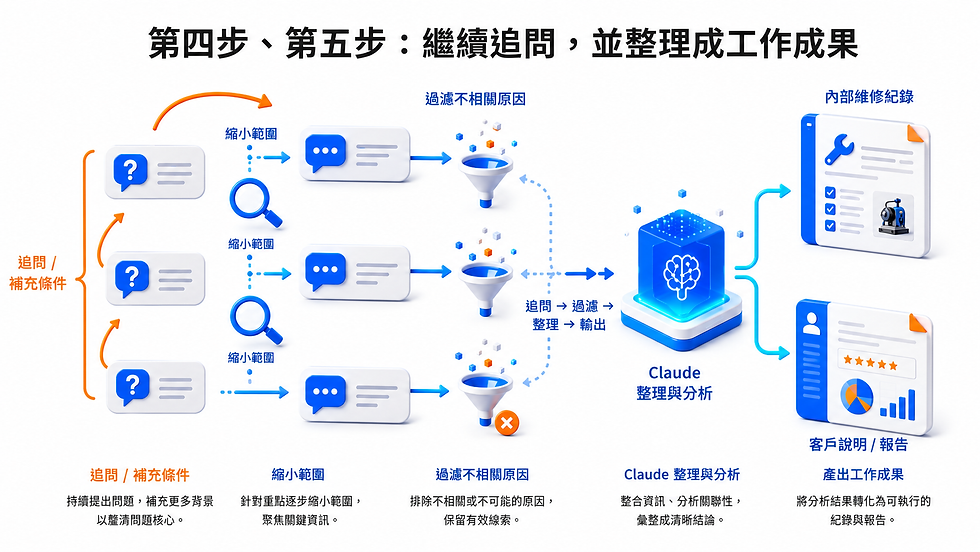
工程師處理完問題後,通常還會遇到兩件事:
要留下內部紀錄
要向客戶或使用者說明處理結果
這時候 Claude 可以協助把排查過程整理成比較清楚的文字。
例如你可以要求它整理成內部維修紀錄:
請根據以下排查過程,幫我整理成一份內部維修紀錄。

格式包含:
1. 問題描述
2. 使用環境
3. 檢查項目
4. 發現原因
5. 處理方式
6. 後續建議
如果是要給客戶看的說明,可以這樣問:
請把以下技術處理結果改寫成一般公司客戶看得懂的說明。

要求:
1. 語氣專業、清楚
2. 不要太技術化
3. 不要過度恐嚇
4. 說明原因、處理方式與後續建議
這一步很實用,因為工程師常常已經解決問題,但不一定有時間把處理過程整理清楚。
對 IT 服務公司或企業內部 IT 團隊來說,這些紀錄其實很重要。如果每次維修後都有清楚紀錄,未來遇到類似問題時,處理速度會更快,新人也更容易接手。
Claude 5 在這裡的價值不是幫你做專業判斷,而是幫你把已經完成的判斷整理成可保存、可溝通、可複用的內容。
實務範例:用 Claude 5 排查電腦變慢
下面用一個常見的 IT 問題做完整示範:公司電腦變慢。
第一輪提問:提供背景與環境
我是一名 IT 工程師,正在協助公司使用者排查電腦變慢問題。

環境:
- Windows 11
- 記憶體 8GB
- 硬碟是 HDD
- 主要使用 Excel、Chrome、Outlook、LINE
- 使用者反映開機很慢,開 Excel 也很慢
- 最近 Windows 有更新
- 目前還沒有檢查硬碟健康狀態

請幫我列出可能原因,並依照「最容易確認、最低風險、最常見」的順序安排檢查流程。
這樣問比「電腦很慢怎麼辦」精準很多。
Claude 可能會協助整理出幾個方向:
HDD 讀寫速度不足
開機啟動項目過多
Windows 更新後背景程序佔用資源
記憶體不足
硬碟健康狀態異常
惡意軟體或不必要常駐程式
系統長期未整理或使用年限較長
接著你可以請它進一步排序。
第二輪追問:先避免高風險操作
如果我想先避免重灌或更換硬體,請列出可以先檢查的項目,並說明每一項要看什麼指標。
這個追問可以讓 Claude 幫你先找低風險檢查項目,例如:
工作管理員查看 CPU、記憶體、磁碟使用率
檢查開機啟動程式
確認 Windows Update 是否正在背景執行
檢查硬碟健康狀態
檢查剩餘硬碟空間
掃描是否有異常常駐程式
這些檢查通常比直接重灌更適合放在前面。
第三輪追問:比較不同處理方式
如果檢查後發現硬碟是 HDD,但健康狀態正常,你可以繼續問:
如果檢查後發現硬碟是 HDD,而且健康狀態正常,但開機與開啟軟體都很慢,請幫我比較:
1. 升級 SSD
2. 增加記憶體
3. 重灌系統
4. 直接汰換電腦

請用成本、風險、改善幅度與適合情境整理成表格。
這樣 Claude 就可以幫你把不同方案整理成比較容易決策的表格。
例如:
方案 | 成本 | 風險 | 改善幅度 | 適合情境 |
升級 SSD | 中 | 中低 | 高 | HDD 電腦、開機與開軟體慢 |
增加記憶體 | 中 | 低 | 中 | 多工使用、記憶體常滿 |
重灌系統 | 中 | 中高 | 不一定 | 系統混亂或中毒疑慮 |
直接汰換電腦 | 高 | 中 | 高 | 設備年限久、規格落後 |
這種表格可以協助工程師向主管或客戶說明不同方案,而不是只說「建議升級」。
最後整理成客戶說明
當你完成判斷後,可以請 Claude 幫你改寫成客戶看得懂的說明:
請根據以上排查結果,幫我整理成一段給客戶看的說明,讓客戶理解為什麼建議優先升級 SSD,而不是直接重灌。
Claude 可以協助你把技術判斷轉成比較清楚的說法,例如:
這台電腦目前主要瓶頸可能在傳統硬碟讀寫速度。由於開機與開啟 Excel、Outlook 等軟體都需要頻繁讀取硬碟,即使系統重新安裝,如果仍使用 HDD,速度改善可能有限。若硬碟健康狀態正常,可以優先考慮升級 SSD,通常比單純重灌更能改善日常使用速度。
這種說明比較容易讓客戶理解,也比較符合工程師的實務判斷。
工程師使用 Claude 5 時要注意什麼?
Claude 5 可以協助工程師整理資訊,但使用時仍然要注意資料安全與操作風險。

不要貼敏感資料
不要直接把以下內容貼進 AI 工具:
密碼
API Key
授權金鑰
客戶個資
公司內部 IP
合約內容
未公開的系統架構
機密文件
如果需要請 Claude 協助分析,可以先把敏感資訊遮蔽或替換成範例資料。
例如將真實 IP 改成:
192.168.x.x
將客戶名稱改成:
某公司、某使用者、某部門
保留技術結構即可,不需要提供真實敏感資料。
不要直接執行看不懂的指令
Claude 有時候會提供指令或 Script,但工程師不應該在沒有理解內容的情況下直接執行。
尤其是涉及以下操作時要特別小心:
刪除資料
修改權限
重設系統
更改防火牆規則
修改備份設定
操作正式環境資料庫
執行不熟悉的 Script
比較安全的做法是先要求 Claude 解釋指令:
請逐行解釋這段指令會做什麼,並標示哪些地方可能造成資料遺失或系統設定變更。
如果還是不確定,就不要直接在正式環境執行。
Claude 的回答要驗證
Claude 5 可以幫工程師整理資訊、加速分析、產生文件初稿,但不代表每個答案都正確。
比較正確的使用方式是:
把 Claude 的回答當成排查參考,不要直接當成最終解法。
尤其是涉及資料、權限、資安、備份、網路設定、正式環境系統時,工程師一定要自行確認,必要時也要先在測試環境驗證。
FAQ:Claude 5 工程師應用常見問題
Q1:Claude 5 適合工程師拿來做什麼?
Claude 5 適合協助工程師整理問題背景、分析錯誤訊息、列出可能原因、安排排查順序、協助閱讀程式碼、整理維修紀錄,以及把技術內容改寫成比較清楚的說明。它比較適合當作工作助理,而不是直接取代工程師判斷。
Q2:工程師問 Claude 5 技術問題時,應該提供哪些資訊?
建議提供作業系統、軟體版本、硬體規格、錯誤訊息、發生時間、最近是否有更新或更改設定、已經嘗試過的方法,以及希望 Claude 協助產出的結果。資訊越完整,Claude 越容易整理出有用的排查方向。
Q3:Claude 5 可以直接幫我修好電腦或系統問題嗎?
不建議這樣理解。Claude 5 可以協助整理可能原因與檢查步驟,但實際操作、驗證與判斷仍然需要由工程師完成。尤其是涉及資料、權限、資安、備份與正式環境設定時,更不能直接照 AI 回答執行。
Q4:Claude 5 可以幫忙 Debug 或寫程式嗎?
可以。Claude 5 可以協助解釋程式碼、找出可能的 Bug、提供重構建議、產生測試案例或小型自動化腳本。不過 AI 產生的程式碼仍需要工程師檢查與測試,不能直接用在正式環境。
Q5:小公司可以怎麼把 Claude 進一步用成 AI Agent?
小公司可以先從重複性高、流程明確的工作開始,例如報修分類、常見問題回覆、維修紀錄整理、內部知識庫查詢等。當流程被整理清楚後,就可以進一步規劃 AI Agent,讓 AI 協助處理固定步驟,而不是只做單次問答。
如果公司想把 Claude 用成固定流程,麥克鈦可以協助
對個人工程師來說,Claude 5 可以先從錯誤分析、排查流程、追問整理與維修紀錄開始使用。
但對公司來說,真正有價值的下一步,是思考:
哪些重複性 IT 問題,可以被整理成固定流程?
例如:
報修問題分類
常見問題回覆
維修紀錄摘要
內部知識庫查詢
設備使用教學
客戶問題初步判斷
當這些流程被整理清楚後,就可以進一步規劃 AI Agent,讓 AI 不只是單次問答工具,而是能協助公司處理固定流程的工作系統。
麥克鈦資訊可協助中小企業評估 Claude、ChatGPT 或其他 AI 工具的導入方式,包含工作流程盤點、知識庫規劃、AI Agent 架設、權限設計與資料安全規範,讓 AI 工具真正符合公司日常營運需求。
如果你的公司想了解如何把 AI 工具導入日常 IT 流程,歡迎透過 麥克鈦官方 LINE@ 與我們聯繫,也可以追蹤 麥克鈦 Facebook,了解更多企業 IT 維護、AI 工具應用與中小企業資訊管理相關內容。
#Claude 5 #AI 工具 #工程師 #IT 人員 #MIS #Debug #IT 排查 #AI Agent #中小企業 #Claude 5 Debug #工程師 AI 工具 #IT 人員 AI 工具 #AI 工具怎麼用 #AI Agent 導入

留言